
ProCountor-integraatio
Jos käytät ProCountoria yrityksesi taloushallintoon, voit siirtää BrewOSissa laaditut myyntilaskut suoraan ProCountoriin. Integraation käyttö on BrewOSin puolesta maksutonta, mutta ProCountor veloittaa koneellisesta aineiston vastaanottamisesta oman hinnastonsa mukaisesti.
ProCountoria käytettäessä ProCountor numeroi laskut, ja laskun hyväksyminen, lähettäminen asiakkaalle, hyvitykset ja maksujen kirjaus tehdään ProCountorissa. BrewOSissa ei tällöin ole Hyväksy- eikä Hyvitä-painiketta. BrewOS hakee laskujen maksutiedot ProCountorista automaattisesti, katso Suoritukset. Katso vertailu Laskutus-ohjeesta.
Käyttöönotto
API-avain luodaan ProCountorissa oikean yläkulman käyttäjävalikon kohdasta API-avaimet:
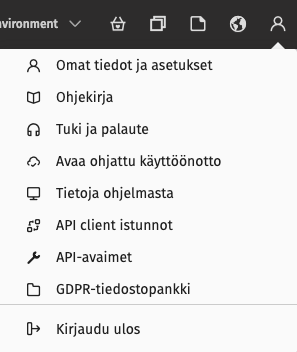
- Valitse ProCountorin käyttäjävalikosta API-avaimet.
- Valitse Uusi API-avain, jolloin avautuu Luo uusi API-avain -lomake. Anna asiakasohjelmiston tunnisteeksi brewosClient. ProCountor luo API-avaimen, joka on pitkä sarja kirjaimia ja numeroita.
- Avaa BrewOSissa Asetukset > Laskutus ja valitse sivun alalaidasta Procountor-asetukset (vaatii omistajan roolin).
- Liitä API-avain API-avain-kenttään.
- Paina Tallenna muutokset ja ota ProCountor käyttöön. Tallennus ottaa ProCountorin heti tilin laskutusjärjestelmäksi ja korvaa mahdollisen aiemman järjestelmän.
Tarkista tämän jälkeen Asetukset > Laskutus -sivulta:
- ALV laskutuksessa – ProCountoriin siirrettävien laskujen oletus-ALV-status: Kotimaa tai Kotimaa, maksuperusteinen; suluissa näytetään voimassa oleva yleinen arvonlisäverokanta (25,5 %). ProCountor-asetusten tallentaminen palauttaa valinnaksi aina Kotimaa, joten tarkista valinta aina asetusten tallentamisen jälkeen.
- Maksuehto ja Tilinumero. Laskunumero-kenttää ei näytetä, koska ProCountor antaa laskunumerot.
Laskun siirtäminen ProCountoriin
- Luo lasku BrewOSissa ja viimeistele vedos, katso Laskutus.
- Paina laskun sivulla Lähetä ProCountoriin.
- BrewOS siirtää laskun heti. Onnistuneesta siirrosta näytetään ilmoitus Lasku lähetetty ProCountoriin.
Siirrossa
- BrewOS etsii asiakkaan ProCountorista Y-tunnuksella. Jos asiakasta ei löydy, BrewOS perustaa sen ProCountoriin. Löydetty tai perustettu asiakas muistetaan seuraavia laskuja varten. Asiakkaita ei tuoda ProCountorista BrewOSiin.
- lasku syntyy ProCountoriin keskeneräisenä laskuna, ja ProCountor antaa sille laskunumeron. BrewOS ottaa numeron käyttöön ja lukitsee laskun; tila on Toimitettu taloushallintaan.
- jos asiakkaalle on BrewOSissa tallennettu sekä verkkolaskuosoite että -operaattori, laskun lähetystavaksi ProCountorissa asetetaan verkkolasku. Muuten lähetystavaksi tulee "ei lähetetä".
Tarkista, hyväksy ja lähetä lasku asiakkaalle ProCountorissa. Kun lasku ei ProCountorissa ole enää keskeneräinen, BrewOS merkitsee sen tilaan Toimitettu asiakkaalle. BrewOS tarkistaa tilan muutaman minuutin välein.
Lähetä lasku asiakkaalle ProCountorista, älä BrewOSin PDF-tiedostona: ProCountoriin siirretyn laskun viitenumero muodostetaan eri tavalla kuin BrewOSin PDF:n Maksuviite.
EU- ja vientilaskut. ProCountorin verokoodit ovat tilikohtaisia, joten BrewOS siirtää myös nollaverokannan rivit laskun oletus-ALV-statuksella. Tarkista EU-yhteisömyynnin ja vientilaskujen verokäsittely ProCountorissa ennen laskun hyväksymistä.
Maksutietojen haku
BrewOS hakee ProCountoriin siirrettyjen laskujen tilan ja maksut ja kirjaa maksut laskuille suorituksina, katso Suoritukset. Haku tehdään samalla API-avaimella kuin laskujen siirto, joten API-avaimen luoneella ProCountor-käyttäjällä on oltava myyntilaskujen katseluoikeus. Jos oikeus puuttuu, BrewOSin etusivulla, laskutus > Suoritukset -välilehdellä ja asiakkaan laskulistassa näkyy ilmoitus. Lisää oikeus käyttäjälle ProCountorissa; BrewOS hakee puuttuneet suoritukset seuraavilla hauilla.
Jos ilmoituksen mukaan ProCountor ei hyväksy BrewOSiin tallennettua API-avainta, luo ProCountorissa uusi API-avain ja tallenna se ProCountor-asetuksissa.
Useita asiakkaita samalla Y-tunnuksella
Jos ProCountorista löytyy useampi asiakas samalla Y-tunnuksella, siirto keskeytyy ja laskun sivulle tulee valinta ProCountorista löytyi useita asiakkaita samalla Y-tunnuksella. Valitse mihin lasku lähetetään:. Valitse oikea asiakas ja paina Lähetä valitulle asiakkaalle. BrewOS muistaa valinnan, eikä kysy sitä saman asiakkaan seuraavilla laskuilla.
Virhetilanteet
- Jos siirto epäonnistuu, laskun sivulle tulee ilmoitus Virhe ProCountor-lähetyksessä: ja ProCountorin antama syy. Lasku jää BrewOSiin muokattavaksi vedokseksi; korjaa virhe ja paina Lähetä ProCountoriin uudelleen.
- Jos ilmoitus on ProCountor API-avain puuttuu, tallenna API-avain uudelleen ProCountor-asetuksissa.
- Jos lasku on jäänyt lähetysjonoon (Odottaa lähetystä) tai sen siirto on epäonnistunut (Virhe: Laskun siirto taloushallintaan epäonnistui.), BrewOS yrittää siirtoa automaattisesti uudelleen minuutin välein, enintään viisi kertaa. Painike Palauta lähetysjonosta poistaa laskun jonosta ja palauttaa sen muokattavaksi vedokseksi. Tarkista ennen uutta lähetystä ProCountorista, ettei lasku ole jo siellä.