
Tuotteet
BrewOS:issa tuote tarkoittaa myytävää artikkelia: tiettyä juomaa tietyssä pakkauksessa. Jokainen tuote muodostuu kahdesta osasta:
- sisällöstä eli juomasta, jolla on kaupallinen nimi ja vahvuus, sekä
- pakkauksesta, eli pakkausmuodosta (esim. pullo, tölkki tai astia), pakkauskoosta ja mahdollisesta etikettinimestä.
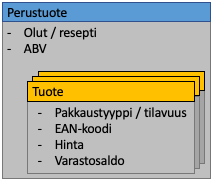
Saman juoman eri pakkaukset (esim. 0,33 l pullo ja 20 l astia) ovat erillisiä tuotteita, joilla on omat EAN-koodit, hinnat ja varastosaldot, mutta ne jakavat juoman nimen, vahvuuden ja juomakohtaiset veroasetukset. Varastokirjanpidossa "tuote" tarkoittaa lähes aina tällaista pakattua tuotetta. Tuotannossa olut pakataan tuotteiksi astioinnissa; tuotteet, joihin reseptin mukaista olutta voidaan astioida, määritellään reseptin sivulla kohdassa hallinnoi reseptin tuotteita (ks. Reseptit ja Tuotantoerät).
Tuotteiden hinnoittelu tehdään aina pakkauskohtaisesti.
Tuotelista
Tuotteet löytyvät päävalikon kohdasta tuotteet. Listaa voi rajata varastotilanteen, tuoteryhmän ja tilan mukaan (Aktiiviset tuotteet / Poistetut tuotteet). Listassa näkyy kunkin tuotteen varastosaldo ja Yleishinta, sekä asiakasryhmien hinnat, jos asiakasryhmiä on määritelty. Hintaa voi muokata suoraan listassa klikkaamalla sitä.
Uuden tuotteen luominen
- Avaa tuotteet ja paina luo uusi tuote.
- Anna Nimi, eli juoman kaupallinen nimi. Älä kirjoita nimeen pakkausta (kuten "pullo" tai "keg") – järjestelmä näyttää pakkauksen nimen yhteydessä automaattisesti.
- Anna Vahvuus prosentteina (0–99 %, yhden desimaalin tarkkuudella).
- Anna Pakkausmuoto. Voit valita ehdotuksista pullo, tölkki tai astia, tai kirjoittaa oman.
- Anna Pakkauskoko ja valitse yksikkö (millilitraa tai litraa).
- Anna tarvittaessa Etikettinimi (vapaaehtoinen), ks. alempana.
- Tarkista Veroasetukset-kohdan valmisteveroryhmät. BrewOS esivalitsee ne vahvuuden ja pakkauskoon perusteella: yli 0,5 % juomalle alkoholiveron ryhmäksi oletetaan oluet ja mallasjuomat, ja juomapakkausveron ryhmä valitaan sen mukaan. Yli 5 litran pakkaukselle juomapakkausveron ryhmää ei tarvitse valita.
- Paina Lisää tuote. Siirryt uuden tuotteen sivulle.
Huomaa nimen ja vahvuuden yhdistelmä: Jos annat nimen, joka on jo käytössä, ja saman vahvuuden, uusi tuote liitetään olemassa olevaan juomaan uutena pakkauksena ja se perii juoman alkoholi- ja virvoitusjuomaveron ryhmät. Jos nimi on sama mutta vahvuus eri, BrewOS luo uuden juoman ja lisää sen nimeen vahvuuden, esim. "IPA, 5,5 %". Tarkista siis vahvuus, kun lisäät pakkausta olemassa olevalle oluelle.
Helpoin tapa lisätä olemassa olevalle juomalle uusi pakkaus on avata jokin sen tuotteista ja painaa luo uusi pakkauskoko / -muoto. Tällöin nimi ja vahvuus on esitäytetty ja lomakkeella näkyvät juoman jo käytössä olevat pakkaukset.
Samaa juomaa, pakkausmuotoa ja pakkauskokoa ei voi luoda kahdesti.
Tuotteen sivu
Tuotteen sivun yläosassa ovat tuotteen perustiedot. Muokkaa kenttää ja tallenna painamalla tallenna muutokset, joka ilmestyy muutoksen jälkeen.
- Nimi – juoman kaupallinen nimi. Muutos koskee kaikkia saman juoman pakkauksia.
- Pakkaus – juoman kaikki pakkaukset; nykyinen näkyy lihavoituna. muokkaa-linkistä voit muuttaa tuotteen etikettinimeä.
- Parasta ennen (kk) – säilyvyys kuukausina astioinnista (1–200). Kun muutat arvoa, BrewOS laskee uudelleen tämän tuotteen varastoerien parasta ennen -päivät niiden luontipäivästä alkaen. Arvo tallentuu myös juoman oletukseksi.
- Vahvuus – muokataan muokkaa-linkistä. Muutos koskee kaikkia saman juoman pakkauksia, mutta ei kopioidu jo tehtyihin toimitus- tai raportointitietoihin.
- Yleishinta – voimassa oleva veroton yleishinta ja sen litrahinta. Hinta asetetaan Hinnoittelu-välilehdellä.
- ALV-luokka – tuotteeseen sovellettava arvonlisäverokanta, ks. alempana.
- EAN – tuotteelle liitetty EAN-koodi viivakoodina. Jos koodia ei ole, linkki hallinoi EAN-koodeja vie EAN-asetuksiin.
- Valvira tuotenumero – tuotenumero, jota käytetään Valvira-raportoinnissa ensisijaisena; EAN-koodia käytetään vain, jos tämä puuttuu. Käytä esim. maahantuodun tuotteen toimittajan viivakoodille, joka ei kuulu omiin EAN-numeroalueisiisi. Ks. Valvira-raportointi.
- Ulkoinen tuoteNro – mahdollinen toisen järjestelmän (esim. ERP) tuotekoodi.
- Pantti – tuotteen pakkaukseen liittyvä pantti, ks. alempana.
- Tuoteryhmä – tuotteen tuoteryhmä, ks. alempana.
Sivun alaosassa on välilehdet Koti, Varasto, Hinnoittelu, Markkinointi ja Toimitukset. Toimitukset-välilehti listaa toimitetut toimitukset, joissa tuotetta on ollut.
Veroasetukset
Tuotteella on neljä verotukseen vaikuttavaa asetusta, sekä tarvittaessa viides juomapakkausveron vapautukselle:
- ALV-luokka (tuotteen perustiedoissa) – arvonlisäverokanta, jota tuotteen hinnoissa käytetään. Koskee kaikkia saman juoman pakkauksia. Nollaverokantoja (EU-myynti, vienti) ei voi valita tuotteelle; ne sovelletaan automaattisesti vientiasiakkaiden laskuilla.
- Alkoholi- ja alkoholijuomaveron tuoteryhmä – esim. Oluet ja muut mallasjuomat, yli 0,5% alkoholipitoisuus, viinit ja muut käymisteitse valmistetut juomat, välituotteet tai etyylialkoholi, tai ryhmä 0, jolloin juomasta ei makseta alkoholiveroa. Koskee kaikkia saman juoman pakkauksia.
- Virvoitusjuomaveron tuoteryhmä – vain alkoholittomille juomille. Valittavissa vain, kun alkoholiveron ryhmä on 0 (ei alkoholi- tai alkoholijuomaveroa). Koskee kaikkia saman juoman pakkauksia.
- Juomapakkausveron tuoteryhmä – pakkauskohtainen. Yli 5 litran pakkaukset ovat verottomia, ja BrewOS huomioi tämän automaattisesti.
- Juomapakkausveron vapautusperuste – valitaan vain, jos juomapakkausveron ryhmäksi on valittu "Ei juomapakkausveroa" (esim. pakkaus kuuluu palautusjärjestelmään). Ilman sitä verottomia rivejä ei voi ilmoittaa Verohallinnolle.
Valmisteveroryhmiä muokataan tuotteen Koti-välilehden kohdassa Tuotteen asetukset; tallenna painamalla Tallenna asetukset. Jos verolaki on muuttunut, ryhmä voi näkyä erikseen kullekin lakiversion jaksolle, ja aiempien jaksojen ilmoitukset käyttävät oman jaksonsa ryhmää. ⚠-merkitty jakso vaatii tarkistuksen. Lisätietoa: Valmistevero.
Tuoteryhmät ja oma tuotanto
Tuoteryhmät ovat vapaasti määriteltäviä ryhmiä, jotka helpottavat tuotteiden hallintaa ja sisäistä raportointia. Ryhmiä hallitaan tuotteen sivun Tuoteryhmä-kohdan linkistä (hallinoi ryhmiä).
- Anna kohdassa Luo uusi ryhmä ryhmän Nimi.
- Jätä Oma tuotanto valituksi, jos ryhmän tuotteet ovat omaa tuotantoa, tai poista valinta esim. välitettäville tai sopimusvalmistetuille tuotteille.
- Paina Lisää tuoteryhmä.
- Liitä tuotteet ryhmään tuotteen sivun Tuoteryhmä-valinnalla.
Oma tuotanto vaikuttaa valmisteveroon: pienpanimoalennus lasketaan vain omaa tuotantoa oleville tuotteille, muille lasketaan täysi valmistevero. Tuotetta, jolla ei ole tuoteryhmää, käsitellään omana tuotantona. Ryhmän poistaminen irrottaa siihen kuuluvat tuotteet ryhmästä.
Pantit
Pantti on nimetty, kiinteähintainen pakkauspantti. Kun tuotteelle on valittu pantti, voit toimituksissa lisätä pantin arvon laskulle erikseen, jos asiakas ei itse vastaa juomapakkausverosta tai PALPA-raportoinnista (ks. Toimitukset).
- Avaa pantit tuotteen sivun Pantti-kohdan linkistä (hallinoi pantteja).
- Anna kohdassa Luo uusi pantti Nimi ja Hinta, euroa ja paina Lisää pantti.
- Valitse pantti tuotteen sivun Pantti-kohdasta ja tallenna.
Pantin poisto (✕) tapahtuu heti ilman vahvistusta, ja pantti irrotetaan kaikista tuotteista.
Monipakkaukset
Monipakkaus (esim. 6-pack) on oma tuotteensa, jolla on oma EAN-koodi, hinta ja varastosaldo. Valviralle ja valmisteverotukseen se raportoidaan kuitenkin yksittäistuotteen tunnuksilla, eli 6-pack ilmoitetaan kuutena yksittäisenä tuotteena.
- Avaa yksittäistuotteen sivu ja paina luo monipakkaus. Painike näkyy vain alle 2 litran normaalitäyttöisille tuotteille, jotka eivät itse ole monipakkauksia.
- Anna Yksiköitä pakkauksessa (vähintään 2, oletus 6) ja Pakkauksen nimi (oletus "6-pack"), sekä tarvittaessa Etikettinimi.
- Paina Luo monipakkaus.
Monipakkaus perii yksittäistuotteen juomapakkausveron ryhmän ja pantin. Aseta sille hinta ja tarvittaessa oma EAN-koodi sen omalta sivulta. Monipakkauksella ei ole omaa Valvira tuotenumeroa, koska se raportoidaan yksittäistuotteen tunnuksilla. Varastosaldoa voi siirtää yksittäistuotteen ja monipakkauksen välillä (koonti / purku), ks. Varastot.
Etikettinimi
Etikettinimellä erotetaan saman pakkauskoon eri etikettiversiot, esim. vieraalle brändille tehtävä versio ("Pirkka"). Etikettinimi näkyy tuotteen nimessä pakkauksen perässä. Sen voi antaa tuotetta luotaessa tai myöhemmin tuotteen sivun Pakkaus-kohdan muokkaa-linkistä.
Low fill
Vajaatäyttöisiä pakkauksia voi pitää erillisellä low fill -saldolla. Siirto tehdään tuotteen Varasto-välilehdellä:
- Valitse varasto klikkaamalla varaston nimeä tapahtumalistassa.
- Anna kohtaan Siirrä tuotteita low fill-saldoon siirrettävä kappalemäärä ja paina Siirrä.
Low fill -tuote luodaan automaattisesti ensimmäisellä siirrolla. Se käyttää normaalitäyttöisen tuotteen EAN-koodia. Low fill -tuotteen sivulta voi vastaavasti siirtää tuotteita takaisin normaalitäyttö-saldoon.
Markkinointi
Markkinointi-välilehdellä ylläpidetään myyntikatalogissa ja muissa myyntikanavissa käytettäviä tietoja (ks. Myyntikatalogi):
- Tuotekuvaus – tuotteen kuvaus. Käännös-linkeistä voit lisätä kuvauksen käännöksiä eri kielille. Valitse Kopioi kuvaus saman tuoteen muihin pakkausversioihin, jos haluat saman kuvauksen ja käännökset kaikkiin juoman pakkauksiin. Tallenna painamalla Tallenna muutokset.
- Ainesosat – reseptin ainesosat markkinointinimineen (vain luku).
- Tiedostot – tuotteen kuvat ja muut tiedostot. Lisää tiedosto kohdassa Tallenna uusi tiedosto. Kuvatiedoston (PNG, JPEG, GIF) voi asettaa tuotteen oletuskuvaksi linkistä aseta oletuskuvaksi.
Tuotteen poistaminen valikoimasta
Tuotteita ei poisteta pysyvästi, koska niihin liittyy varasto- ja toimitushistoriaa. Paina tuotteen sivulla poista valikoimasta, jolloin tuote siirtyy Poistetut tuotteet -listaan eikä sitä enää tarjota valinnoissa. Tuotteen voi palauttaa painamalla sen sivulla palauta valikoimaan.